Hiển thị các bài đăng có nhãn laptop. Hiển thị tất cả bài đăng

Thứ Hai, 31 tháng 7, 2017

Google vừa loại bỏ tính năng Google Instant, bạn đã biết chưa

Lại một diễn biến mới trong những thay đổi liên tục của ông lớn Google

Như đã đưa tin, Google đang liên tục thay đổi dịch vụ truyền thống của mình - Google Tìm kiếm. Trong một phát triển gần đây, Google Instant 7 năm đã chính thức chết.
Xem thêm: Khi nào là sinh nhật của Google - Google chưa 18 ????


Nếu bạn không nhớ tên, hãy nói một chút. Mỗi lần bạn thực hiện tìm kiếm của Google, kết quả dưới đây sẽ thay đổi một cách nhất quán theo những gì bạn nhập. Tính năng này được gọi là Google Instant và hiện tại khi bạn tìm kiếm trên Google, hệ thống sẽ chỉ hiển thị các gợi ý, trong khi các kết quả được hiển thị bên dưới chỉ thay đổi sau khi bạn nhấn Enter.

Trong bản tuyên bố chính thức của mình, Google cho biết, "Chúng tôi đã bắt đầu triển khai Google Instant trong năm 2010 với mục đích cung cấp thông tin cho người dùng của chúng tôi trong thời gian nhanh nhất có thể. Nhưng từ đó, phần lớn các tìm kiếm đã được thực hiện trên các thiết bị di động, Các phương pháp tương tác khác, cũng như những khó khăn với màn hình di động. Nhận thức được vấn đề, chúng tôi đã quyết định loại bỏ Google Instant, tập trung vào (Google) Search nhanh hơn và hiệu quả hơn trên bất kỳ thiết bị nào. "

TIN TỨC KHÁC:


Bạn có thể đã không nhận thấy tính năng này lâu, khi trực tiếp tìm kiếm trong thanh địa chỉ của trình duyệt. Nhưng với một lượng lớn người dùng, họ có thể sẽ phải thay đổi thói quen tìm kiếm của họ một chút.

Thứ Ba, 18 tháng 7, 2017

Cách thay đổi tự động hình nền máy tính theo thời gian trên Win 7

Nếu bạn sử dụng hệ điều hành Win 7 hoặc cao hơn, có một tính năng khá hoặc là để tự động thay đổi hình nền máy tính để bàn vào thời gian cố định. Chỉ cần lưu các bức ảnh yêu thích của bạn vào cùng một thư mục và thiết lập thời gian chuyển cửa sổ. Máy tính để bàn của bạn sẽ thay đổi nhiều lần. Thủ thuật này khá cũ nhưng không phải ai cũng biết, Thuthuatdoisong.com giúp bạn thực hiện việc này một cách dễ dàng chỉ trong vài bước.
>> Top hình nền siêu đẹp phong cảnh thiên nhiên cho máy tính
Windows 7 là hệ điều hành phổ biến và thành công nhất của Microsoft, mặc dù Win 10 hiện đã có, nhưng bản thân tôi và nhiều người khác trên thế giới vẫn trung thành với nó. Vì vậy, Windows 7 mẹo sẽ giúp bạn trải nghiệm và khám phá những điều tuyệt vời mà nó mang lại nhưng bạn không biết được nêu ra. Phần giới thiệu, tôi hướng dẫn bạn làm thế nào để thiết lập các hình nền máy tính tự động thay đổi thời gian đặt trước. Album ảnh trên máy tính để bàn mang lại sự phấn khích, hiệu suất làm việc cao và giải trí làm giảm căng thẳng.

Thay đổi hình nền desktop của bạn một cách tự động trên Windows 7

Khi bạn đã có ảnh yêu thích của mình (nên chọn hình ảnh HD chất lượng cao hoặc phù hợp với độ phân giải của màn hình máy tính) sau đó bạn lưu chúng trong cùng một thư mục và làm theo các bước dưới đây:
>> Tổng hợp ảnh bìa đẹp, chất trên facebook
Bước 1: Nhấp chuột phải vào Desktop và chọn Personalize


Bước 2: Trong cửa sổ mới xuất hiện, nhấp Desktop Desktop ở phía dưới.


Bước 3: Trong cửa sổ mới, nhấp vào Trình duyệt và chọn thư mục có chứa hình ảnh được chuẩn bị ở trên. Danh sách hình ảnh xuất hiện, bạn nhấp vào hình ảnh mong muốn làm hình nền máy tính để bàn hoặc chọn tất cả bằng cách nhấp vào Chọn tất cả.
Xem thêm:  6 cách chỉnh hình nền trên Windows 10 theo ý thích
Tùy chọn Vị trí hình ảnh để chọn hình ảnh hiển thị để cân bằng trên Desktop, đặt thời gian trên màn hình tự động thay đổi máy tính trong các Thay đổi hình ảnh mỗi.

Sau đó nhấp vào Lưu Thay đổi để áp dụng các thay đổi.


Quay trở lại màn hình máy tính, bạn sẽ thấy hình nền thay đổi sau mỗi khoảng thời gian bạn đặt ở trên. Rất thú vị phải không?

6 cách chỉnh hình nền trên Windows 10 theo ý thích

Cá nhân hoá máy tính để bàn trên Windows 10 với 6 hình nền tùy biến.

Các hình nền Windows mặc định luôn luôn là nhàm chán, và người dùng có xu hướng lựa chọn các hình nền khác thay thế. Phần lớn hình nền có một cái gì đó của tính cách chủ sở hữu máy tính và đôi khi nó là một cảnh thơ ca giúp chúng tôi thư giãn tâm trí của chúng tôi sau giờ làm việc căng thẳng với các chữ cái và mã.
>> Xem thêm nhưng hình nền đẹp cho máy tính: tham khảo ngay


Bài viết này sẽ đề xuất năm cách để tùy chỉnh hình nền trên Windows 10 dễ dàng hơn và tích cực hơn, mời bạn đọc cùng một tài liệu tham khảo.

Đặt thời gian chuyển đổi giữa các hình nền

Đây là cách đơn giản nhất để thay đổi giao diện của hình ảnh Windows 10 của bạn một cách tự động, giữ cho máy tính để bàn luôn sôi động và không trùng lặp trong một thời gian dài. Cụ thể ở đây chúng ta sẽ thiết lập mỗi ngày như một hình nền, và mỗi buổi sáng khi máy sẽ mở một hình nền mới.
>> Ảnh bìa fb đẹp, chất
Rất đơn giản, chỉ cần tạo một thư mục mới trên ổ cứng của bạn và di chuyển đến 7 hình nền mà bạn thích.


Tiếp theo, mở ứng dụng Cài đặt và đi tới Cài đặt riêng> Nền. Sau đó, thay đổi lựa chọn nền để trình chiếu.


Sau đó, nhấp vào tùy chọn "Duyệt qua" trong Chọn album cho trình chiếu của bạn và điều hướng đến thư mục hình nền mà bạn đã tạo ở trên.


Cuối cùng, thay đổi hình ảnh Thay đổi mỗi cài đặt để cài đặt "1 ngày" và đặt "OFF" vào tùy chọn Shuffle.


Mẹo: Đối với các hình nền để thay đổi theo của riêng bạn, bạn nên đặt tên cho hình ảnh lần lượt là số thứ tự.

Thiết lập hình nền của riêng bạn cho mỗi máy ảo ảo

Một trong những tính năng tốt đẹp của Windows 10 là khả năng làm việc trên nhiều máy tính để bàn ảo. Tuy nhiên, nhược điểm của nó là bạn không thể tự thiết lập hình nền cho máy tính để bàn ảo. Nhưng với công cụ mã nguồn mở miễn phí được gọi là "Thiết lập nền Desktop ảo", sẽ dễ dàng hơn rất nhiều.
>> Top 400 bieu cam fb de thuong
Rất đơn giản, chỉ cần tải công cụ này ở đây, sau đó giải nén gói.


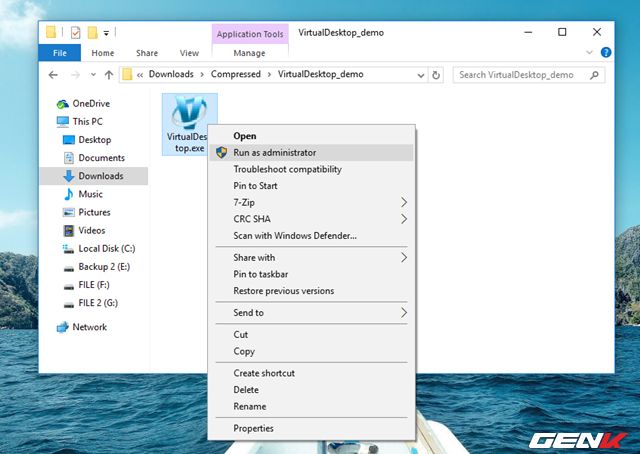
Tiếp theo, khởi chạy tệp "VirtualDesktop.exe" mà bạn đã có sau khi giải nén.


Công cụ chạy dưới nền và hiển thị trong khay hệ thống. Nhấp đúp vào biểu tượng VirtualDesktop để khởi chạy màn hình cài đặt.


Phần còn lại của bạn chỉ đơn giản là đặt đường dẫn hình ảnh làm hình nền cho mỗi máy ảo và nhấp OK để kết thúc.
Hiện tại, VirtualDesktop mặc định chỉ hỗ trợ khả năng thiết lập hình nền cho 3 máy tính để bàn ảo, hy vọng trong phiên bản kế tiếp con số này sẽ cao hơn.

Đặt hình nền cho nhiều màn hình

Nếu bạn đang sử dụng máy tính Windows 10 sử dụng thiết lập đa màn hình, bạn có thể dễ dàng thiết lập hình nền cho từng màn hình bằng cách làm như sau:

Mở File Explorer, điều hướng đến các hình dạng mà bạn muốn thiết lập, sau đó chọn tất cả chúng và giữ phím Control hoặc Shift.
Tiếp theo, nhấp chuột phải và chọn "Đặt làm nền máy tính để bàn".
Sau khi được chọn, Windows 10 sẽ tiến hành thiết lập từng màn hình làm hình nền riêng biệt.
Sử dụng phần mềm quản lý hình nền chuyên nghiệp
Trong trường hợp bạn muốn có nhiều tuỳ chọn để tùy chỉnh hình nền máy tính để bàn trên Windows, sử dụng một phần mềm quản lý hình nền chuyên nghiệp là một lựa chọn hoàn toàn hợp lý. Và Display Fusion là sự phù hợp hoàn hảo cho mục đích này.
Mặc dù bạn sẽ phải trả 25 đô la cho giấy phép phần mềm Display Fusion, bạn sẽ có nhiều tùy chọn hơn. Nếu bạn không muốn mua trước, bạn có thể tự do thử phần mềm này trong chế độ 30 ngày.

Bên cạnh đó, bạn có một tùy chọn miễn phí khác là Brilli Wallpaper Changer có trên Windows Store.

Brilli Wallpaper Changer khá đơn giản để sử dụng và bạn có thể nhanh chóng nắm vững nó chỉ sau vài phút "bơi" trong cài đặt.

Đặt video làm hình nền

Ngoài việc thiết lập hình nền cho máy tính để bàn, người dùng cũng có thể thiết lập video làm nền desktop sử dụng công cụ của bên thứ ba. Và VLC Media Player là ứng dụng mà chúng tôi sẽ sử dụng.

Đầu tiên, bạn cần tải VLC Media Player ở đây, sau đó cài đặt và khởi động nó. Sau đó, đi đến Tools> Preferences.
Hộp thoại Preferences xuất hiện, chọn tab Video. Trong cài đặt Xuất, chọn "Đầu ra video DirectX" và nhấp vào Lưu để lưu.

Khởi động lại VLC Media Player và mở video mà bạn muốn thiết lập làm hình nền. Sau đó nhấp chuột phải và chọn Video> Đặt làm hình nền.
Để hủy cài đặt, chỉ cần bỏ chọn tùy chọn Đặt làm Hình nền.

Sử dụng Rainmeter

Được mệnh danh là "thay thế" hoàn toàn xứng đáng với tính năng Windows Widget cũ, Rainmeter cũng được coi là thành phần không thể thiếu trong lĩnh vực tùy biến giao diện Windows. Trọng lượng nhẹ, không ảnh hưởng đến hiệu năng hệ thống, tùy biến dễ dàng, giao diện đẹp, tiện ích phong phú và nhiều tính năng khác là những lợi ích mà người dùng có thể tìm thấy trong phần mềm này.


Người đọc quan tâm có thể tìm hiểu cách cài đặt